

目录
1.前言#
为什么steamdeck要开启samba服务,不为别的,我只用于打mod方便。
steamos是基于archlinux ,既然是linux系统那么开启samba服务应该也是简单的
但是由于steamos的不断更新,还是会遇到一点小麻烦,目前网上查到的其他教程在某些步骤上会遇到问题
此文是基于steamos3.5.7
2.安装samba服务#
切换到桌面模式并打开Konsole终端程序
首先需要执行以下指令:
# 给当前用户设置一个密码
passwd
# 禁用文件只读
sudo steamos-readonly disable
# 更新软件库
sudo pacman -Ssy
# 下面两个是密钥相关设置
sudo pacman-key --init
sudo pacman-key --populate archlinux到这里如果直接下一步安装samba的话会发现出现错误类似于:can't install pacman packages because of unknown trust
这应该就是steamos3.5.7的锅了,之前版本肯定是没问题的。
这里我们需要多执行一条命令就行:
pacman-key --populate holo然后我们执行以下命令安装就没问题了
sudo pacman -S samba3.设置配置文件#
samba 默认不提供相关配置文件,我们就直接创建一个:
sudo vim /etc/samba/smb.conf配置文件参考:
[global]
workgroup = WORKGROUP
server string = Samba Server
server role = standalone server

[homes]
comment = Home Directories
browseable = no
writable = yes

[Steam]
path = /home/deck/.local/share/Steam
writable = yes
4. 添加samba用户并开启服务#
# 添加用户 deck 为默认的用户名并设置密码
sudo smbpasswd -a deck
# 开启服务并设置开机自启
systemctl start smb
systemctl enable smb至此按理直接通过steamdeck的ip就能访问文件了\\+ip
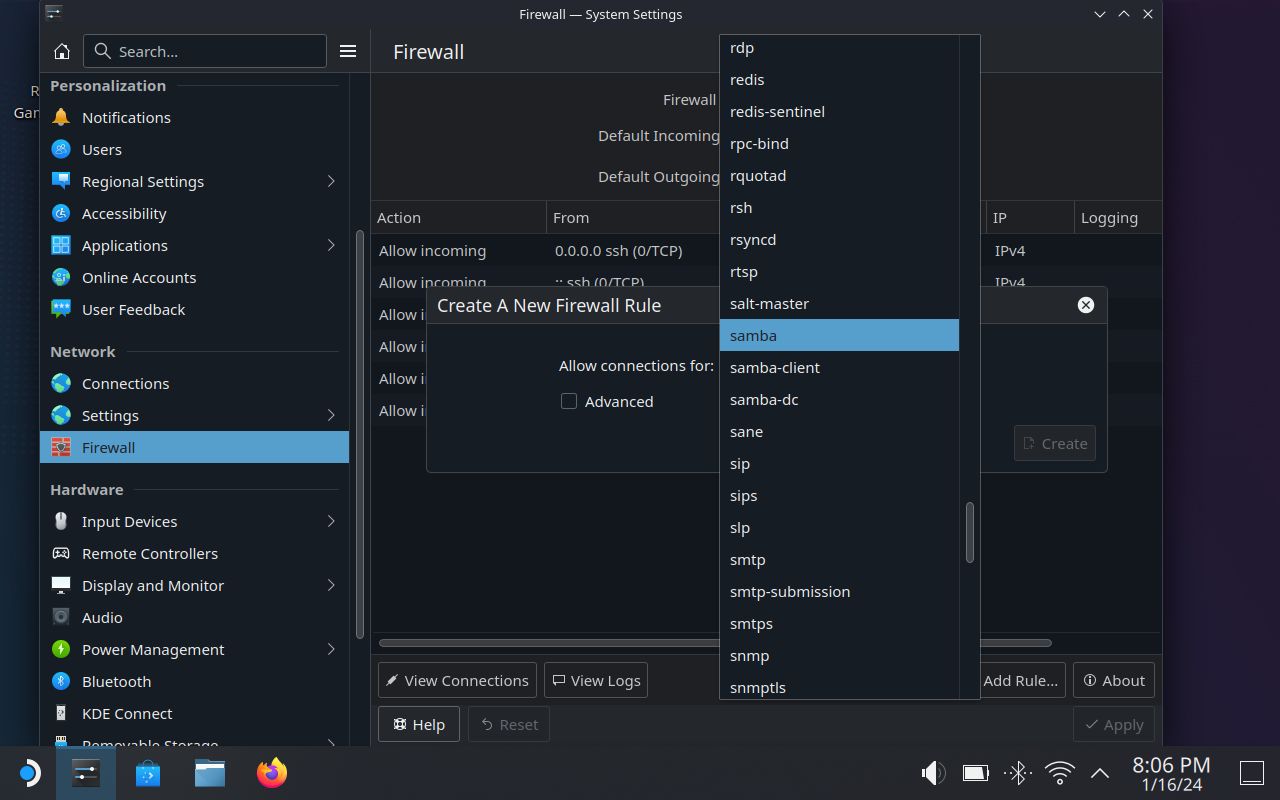
但是,这边可能又是新系统的原因,会发现一直是链接不上的,就算安装了wsdd在Windows网络目录里可以发现SteamDeck但就是进不去,其实这里很明显大概率就是防火墙的问题,我们在防火墙规则添加samba放行就行了。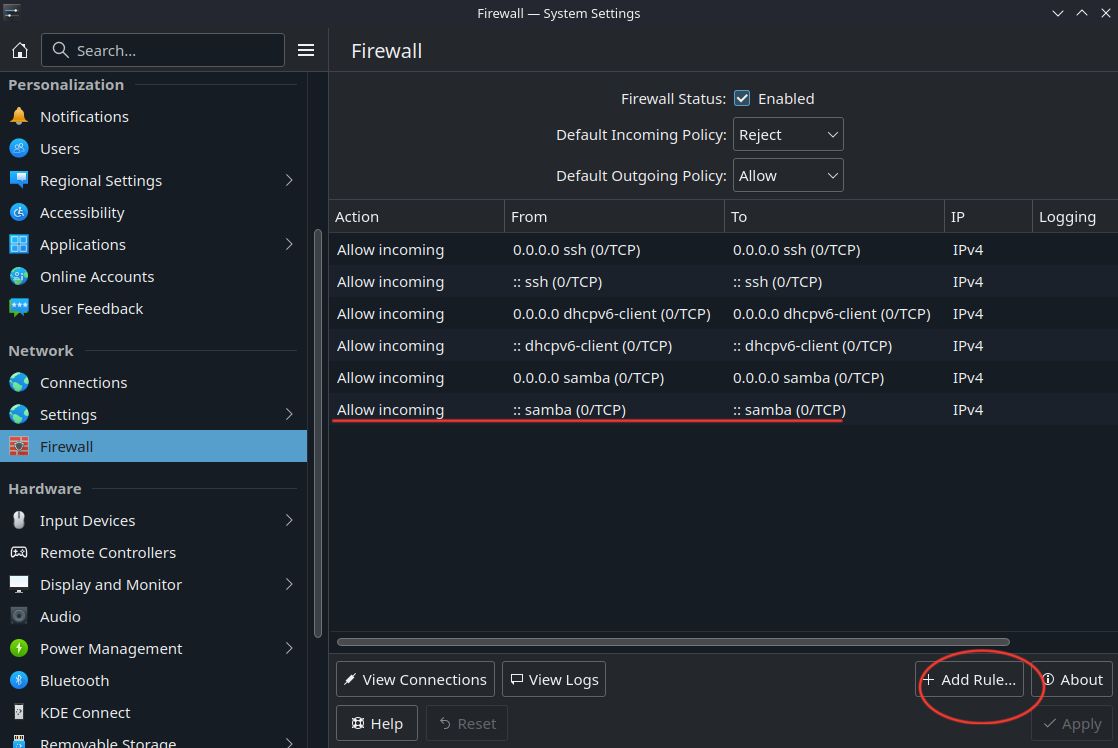
5.安装wsdd#
安装wsdd可解决在Windows网络目录里发现不了steamdeck,但像我这种习惯直接用ip访问内网设备来说这也是无所谓了,而且目前直接用pacman安装yay还会有问题,需要用到git clone
pacman -S --needed git base-devel
git clone https://aur.archlinux.org/yay-bin.git
cd yay-bin
makepkg -si然后通过yay安装wsdd
yay -S wsdd
# 开启服务并设置开机自启
systemctl start wsdd
systemctl enable wsdd备注#
游戏安装目录 - /home/deck/.local/share/Steam/steamapps/common
游戏存档 - /home/deck/.local/share/Steam/steamapps/compatdata/游戏ID/pfx/drive_c/users/steamuser/Documents/My%20Games/游戏名称
游戏设置 - /home/deck/.local/share/Steam/steamapps/compatdata/游戏ID/pfx/drive_c/users/steamuser/AppData/Local/游戏名称
通过Steam截图的目录 - /home/deck/.local/share/Steam/userdata/用户ID/760/remote